
Se você já tentou gravar uma aula, um tutorial ou uma demonstração de produto usando um programa de captura de tela e depois precisou abrir outro programa completamente diferente só para cortar, adicionar legenda e exportar, você conhece a dor que motiva esta review Camtasia Studio. A proposta da TechSmith é resolver isso num único aplicativo: você grava tela, webcam e áudio em camadas separadas e edita tudo na mesma timeline, sem trocar de ferramenta no meio do processo.
Testamos o Camtasia com foco em quem precisa produzir vídeos educativos e corporativos de forma recorrente — professores de curso online, times de treinamento, suporte técnico que grava tutoriais e criadores que vivem de conteúdo explicativo. Ele não é para quem quer só gravar rapidamente e compartilhar um link em segundos (aí o Loom resolve melhor) nem para quem não vai editar nada e só precisa capturar a tela de graça, caso em que o OBS Studio ainda é imbatível. O Camtasia também deixou de ter opção de compra única para novos usuários, o que muda a conta de quem está decidindo se vale a pena entrar nesse ecossistema agora.
review Camtasia Studio: o que saber antes de comprar
Antes de continuar, vale saber: você pode conferir mais análises como esta na página inicial do Reviews, e consultar as especificações completas direto no site oficial da TechSmith.
Este post contém links de afiliados — podemos ganhar uma comissão sem nenhum custo extra pra você. Saiba mais.
Camtasia Studio
Primeiras impressões
Primeiras impressões: instalação e a primeira gravação de tela
A instalação do Camtasia segue o padrão de qualquer software desktop robusto: você baixa o instalador para Windows ou macOS — são dois aplicativos nativos separados, não uma versão única multiplataforma — e em poucos minutos o programa está pronto para uso. Vale reparar nos requisitos mínimos antes de instalar.
No Windows, a TechSmith pede Windows 10 64-bit (20H2 ou superior) ou Windows 11, processador Intel de 8ª geração ou mais recente, 8 GB de RAM e uma GPU com pelo menos 2 GB de memória dedicada. No Mac, é preciso macOS 14 ou superior e processador Intel de 7ª geração ou Apple Silicon, com a TechSmith recomendando M1 Pro/Max ou superior para tirar o melhor proveito do programa.
Ao abrir o Camtasia pela primeira vez, a tela de boas-vindas já direciona para as duas ações mais comuns: iniciar uma nova gravação ou importar mídia existente para um projeto. É nesse primeiro contato que a fama de curva de aprendizado curta do Camtasia — repetida em avaliações no G2 e no Capterra — começa a fazer sentido. O botão de gravação abre um painel compacto que permite escolher, antes mesmo de apertar o gatilho, se você vai capturar a tela inteira ou uma região específica, se a webcam entra junto e se o áudio do microfone e do sistema serão gravados.
A primeira gravação de tela tende a ser um momento de alívio para quem vem de fluxos mais manuais: assim que você para a captura, o Camtasia já joga o clipe direto na timeline do editor, com a trilha de tela, a trilha de webcam e a trilha de áudio separadas automaticamente.
Não existe a etapa de “agora exporte daqui e importe em outro programa” que costuma travar quem usa uma ferramenta de captura e um editor de vídeo distintos. Para quem vai gravar um tutorial rápido ou o primeiro módulo de um curso, esse primeiro ciclo completo — gravar, ver na timeline, dar o play — costuma acontecer em poucos minutos, sem precisar consultar tutorial externo.
- Curva de aprendizado curta e interface considerada intuitiva mesmo por iniciantes, algo elogiado repetidamente em avaliações no G2 e Capterra
- Fluxo rápido de gravação de tela para edição, com templates, callouts e legendas que agilizam a produção de tutoriais e treinamentos
- Edição do cursor do mouse muito flexível — dá para ajustar destaque, zoom e comportamento do cursor mesmo depois de já ter gravado
- Edição de vídeo por texto (editar a transcrição edita o vídeo) agiliza cortes e remoção de pausas e hesitações da fala
Design e construção
Design e construção: interface do editor e curva de aprendizado
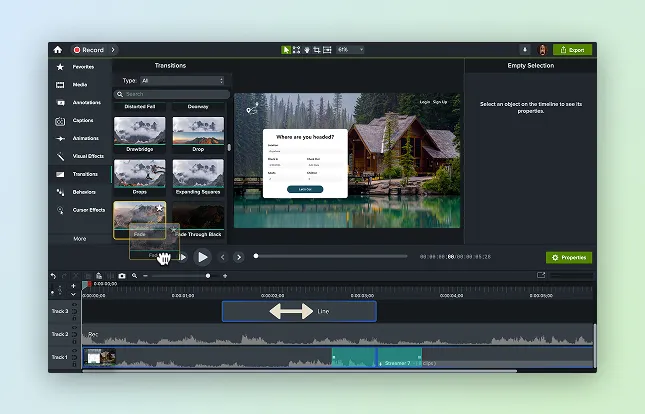
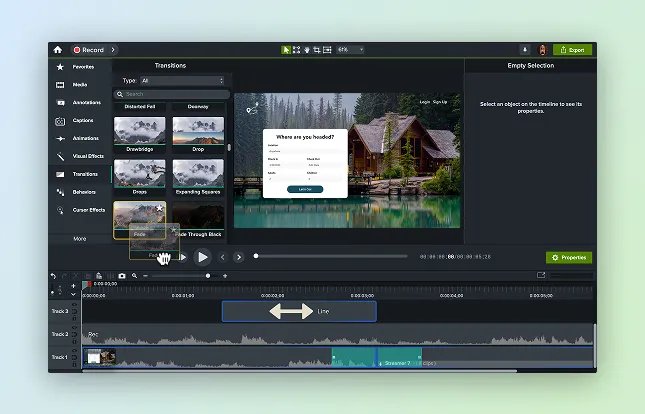
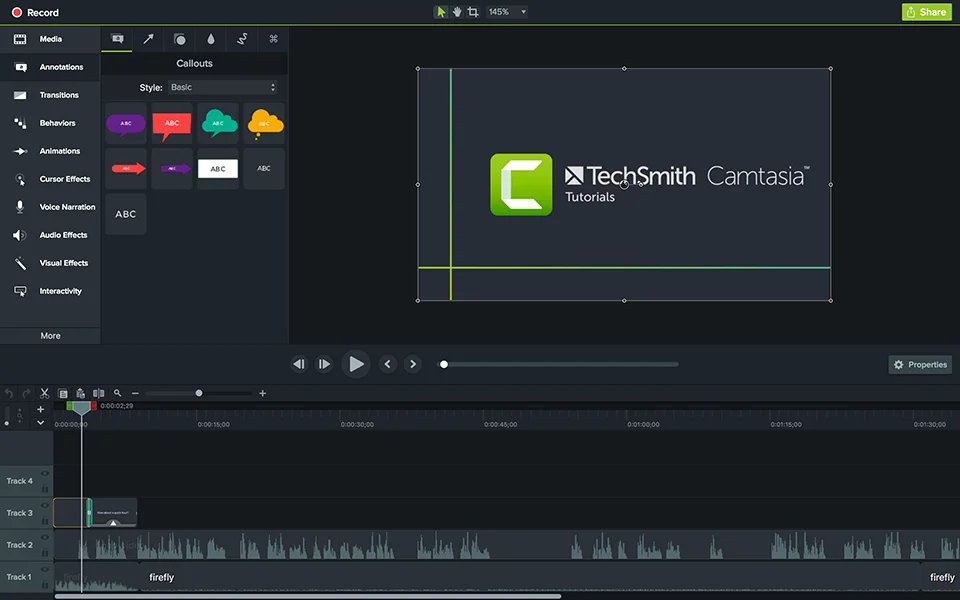
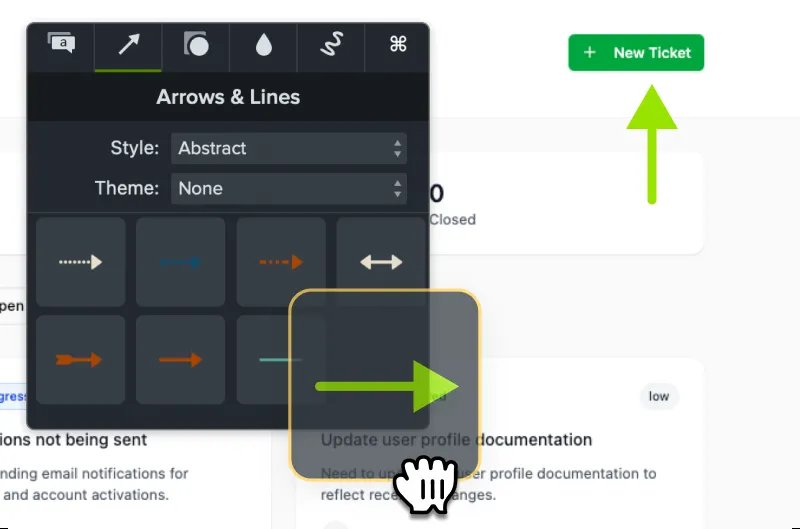
A interface do editor do Camtasia é organizada em três blocos que se repetem em praticamente qualquer editor de vídeo profissional, o que ajuda quem já usou outro programa antes: uma biblioteca de mídia e efeitos à esquerda, o preview do vídeo no centro-topo e a timeline multitrilha ocupando a parte inferior da tela. A diferença é que o Camtasia empilha, ao lado da biblioteca de mídia, abas dedicadas a callouts, anotações, efeitos de cursor, transições e comportamentos de animação — tudo pensado para vídeo explicativo, não para narrativa cinematográfica.
Essa organização por abas é o que sustenta a fama de curva de aprendizado curta do programa. Em vez de menus profundos e submenus escondidos, os recursos mais usados em tutoriais — destacar o cursor, adicionar uma seta, colocar uma legenda, aplicar zoom num trecho da tela — ficam a um ou dois cliques de distância, com preview em tempo real no player central. Isso explica por que avaliações no G2 e no Capterra elogiam repetidamente a facilidade de uso mesmo para quem nunca editou vídeo antes.
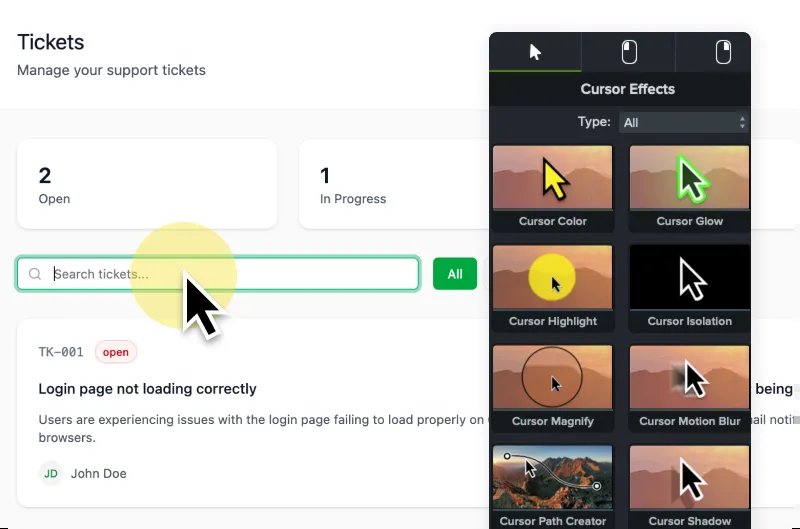
A edição do cursor do mouse merece destaque à parte: dá para ajustar destaque, brilho, isolamento, sombra e até o caminho percorrido pelo cursor depois que a gravação já foi feita, sem precisar regravar nada. Para quem produz tutoriais de software, esse tipo de ajuste fino faz diferença real na clareza do vídeo final. A timeline aceita arrastar e soltar arquivos de mídia, reordenar trilhas e aplicar transições prontas entre clipes sem sair da tela principal.
O ponto fraco dessa construção aparece quando o projeto cresce. Com muitas trilhas, muitos efeitos de cursor e callouts sobrepostos, a interface começa a ficar mais pesada de navegar, e é justamente nesse cenário que usuários relatam mais instabilidade — um contraponto importante à sensação inicial de leveza. Para projetos curtos e de médio porte, porém, a organização das ferramentas continua sendo um dos pontos mais fortes do programa, e a transição de “nunca usei um editor de vídeo” para “produzo meu primeiro tutorial completo” costuma ser rápida.
Vale registrar também que, por ser um programa desktop denso, o Camtasia não é o tipo de ferramenta que se aprende só olhando por cima: ela recompensa quem reserva um tempo curto no início para explorar as abas antes de começar a produção em série, e esse investimento inicial pequeno se paga rápido no dia a dia.
Performance na prática
Performance na prática: gravação e edição em tutoriais, cursos e treinamentos
É na performance real, com projetos parecidos com os que você provavelmente vai produzir, que o Camtasia mostra sua cara mais completa — e também suas rachaduras. Em cenários de tutorial curto, de cinco a quinze minutos, com uma ou duas trilhas de vídeo e alguns callouts, a experiência é sólida: a gravação de tela mantém sincronismo com o áudio, e a edição de vídeo por texto — que permite editar a transcrição e ver o corte acontecer automaticamente no vídeo — funciona bem para cortar hesitações e remover ruído de fundo sem precisar caçar cada trecho manualmente na timeline.
Para quem produz cursos online ou treinamentos corporativos mais longos, com múltiplos módulos, várias trilhas de tela, webcam e trocas frequentes de cena, o cenário muda. É exatamente esse tipo de projeto — mais longo, com mais efeitos empilhados — que aparece com mais frequência nas reclamações de travamento e instabilidade dos usuários, incluindo relatos de perda de trabalho em versões mais antigas do programa. A TechSmith vende a promessa de um fluxo de gravação e edição multitrilha estável mesmo em projetos complexos, e na prática isso se sustenta melhor em projetos de porte pequeno e médio do que nos grandes.
A remoção de fundo da webcam por IA é um dos recursos mais úteis para quem grava aparecendo em vídeo — dá para gravar em qualquer ambiente e remover o fundo sem precisar de tela verde física. Só que esse tipo de processamento por IA tem custo computacional real: em projetos com efeitos pesados como esse, a renderização e a exportação ficam visivelmente mais lentas, e a diferença de hardware entre uma máquina no mínimo recomendado (8 GB de RAM, GPU de 2 GB) e uma configuração mais robusta (16 GB de RAM, GPU de 4 GB) se torna perceptível no tempo de espera final.
A remoção automática de pausas e hesitações da fala é outro recurso que promete economizar bastante tempo de edição manual — e, quando o áudio de origem é limpo, entrega exatamente isso: cortes automáticos coerentes, sem precisar caçar cada hesitação na forma de onda. Já em áudios mais barulhentos ou com sotaques e ritmos de fala variados, o resultado exige mais revisão manual do que a promessa de “edição automática” sugere à primeira vista — o que é esperado de qualquer ferramenta baseada em IA, mas vale o alerta para quem espera zero trabalho de revisão.
Nas ferramentas de cor e nos ajustes de imagem mais finos, o Camtasia deixa claro que não foi construído para competir com editores profissionais dedicados. Para o vídeo explicativo, tutorial ou treinamento — o público principal do programa — isso raramente é um problema, já que o foco está em clareza de tela, callouts e cursor, não em gradação de cor cinematográfica. Mas se o seu projeto exige correção de cor avançada, composição em camadas complexa ou efeitos visuais elaborados, o Camtasia vai esbarrar no teto rapidamente, e um editor dedicado se torna necessário de qualquer forma.
No conjunto, a nota média de 4,4 a 4,5 de 5 que o programa mantém no G2, no Capterra e no Software Advice, com mais de 2.800 avaliações, reflete bem essa realidade: para o caso de uso principal — vídeo educativo e corporativo de porte pequeno a médio — a performance é consistentemente boa. Para projetos grandes, longos e cheios de efeitos, é preciso contar com hardware acima do mínimo recomendado e aceitar que renderização e estabilidade vão exigir mais paciência do que o marketing da TechSmith sugere.
| Especificação | Detalhes |
|---|---|
| Modelo de licenciamento | Assinatura anual obrigatória desde o fim de 2024 (TechSmith descontinuou a venda de licença perpétua para novos clientes individuais); planos: Starter US$39/ano (gravação com marca d’água), Essentials US$179,88/ano (editor completo sem marca d’água), Create US$249/ano (recursos de IA para criação de vídeo) e Pro US$599/ano (avatares por IA, banco de assets ampliado, compartilhamento ilimitado). Plano Business a partir de US$198/usuário/ano. |
| Gravação de tela | Gravação multitrilha de tela, câmera e áudio como camadas independentes, permitindo editar cada uma separadamente depois |
| Webcam | Gravação simultânea de tela e webcam, com remoção de fundo da webcam por IA |
| Editor de vídeo | Timeline multitrilha com arrastar-e-soltar, edição de vídeo por texto (edita a transcrição e o vídeo acompanha), remoção automática de ruído de fundo e de pausas/hesitações da fala |
| Efeitos e transições | Efeitos de cursor (destaque, brilho, isolamento, sombra, caminho do cursor), callouts, anotações, setas e linhas, transições prontas entre clipes e comportamentos de animação |
| Templates e assets | Biblioteca de assets da TechSmith com mais de 100 milhões de itens royalty-free (vídeos, imagens, músicas, ícones) via parceria com Shutterstock, além de temas e templates de vídeo prontos |
| IA | Geração de roteiro por script de IA, vozes sintéticas (AI Voices), avatares de IA (plano Pro), tradução automática para outros idiomas e legendas automáticas |
| Plataformas suportadas | Windows e macOS (aplicativos nativos separados para cada sistema) |
| Requisitos Windows | Windows 10 64-bit (20H2 ou superior) ou Windows 11; processador Intel 8ª geração ou superior (10ª/12ª recomendado); 8 GB RAM (16 GB recomendado); GPU com 2 GB de memória (4 GB recomendado); 4 GB de espaço livre em SSD |
| Requisitos macOS | macOS 14 ou superior (versões mais recentes do Camtasia já suportam macOS 15/26); processador Intel 7ª geração ou Apple Silicon (M1 Pro/Max ou superior recomendado); 8 GB RAM (16 GB recomendado); 4 GB de espaço livre em SSD |
Experiência de uso
Usabilidade no dia a dia: templates, exportação e integrações
No uso do dia a dia, os templates e temas prontos da biblioteca da TechSmith são um dos maiores atalhos de produtividade do Camtasia. Em vez de montar do zero a introdução, os letreiros e a tela de encerramento de cada vídeo, dá para aplicar um tema pronto e manter consistência visual entre todos os módulos de um curso ou treinamento — algo que economiza um tempo considerável quando você precisa produzir vídeos em série, toda semana, no mesmo padrão.
A integração com o banco de mais de 100 milhões de assets royalty-free, via parceria com a Shutterstock, é outro ponto que aparece direto dentro do editor: você busca música, ícone, imagem ou clipe de vídeo sem precisar abrir o navegador e sair do fluxo de trabalho. Para quem já usou editores que obrigam a baixar o asset, importar manualmente e só depois arrastar para a timeline, essa integração nativa é uma economia de cliques real, principalmente em produções recorrentes.
Os recursos de IA — geração de roteiro por script, vozes sintéticas, tradução automática e legendas automáticas — ampliam bastante o que dá para fazer sem depender de outras ferramentas externas. As legendas automáticas, em especial, resolvem uma etapa que costuma ser tediosa e manual em outros fluxos de produção de vídeo, e a tradução automática abre a porta para levar o mesmo curso ou treinamento a públicos em outros idiomas sem regravar nada.
Na hora de exportar, o Camtasia entrega os formatos e configurações esperados para publicação em plataformas de curso, YouTube ou uso corporativo interno. O processo em si é direto — escolher formato, resolução e destino — mas, como já mencionado na análise de performance, projetos grandes ou com efeitos pesados como remoção de fundo por IA tornam essa etapa mais lenta, o que pode pesar se a sua rotina exige exportar vídeos com frequência e pouco tempo de sobra.
No geral, o dia a dia com o Camtasia é pensado para quem produz vídeo explicativo de forma recorrente e quer repetir um padrão visual com o mínimo de fricção possível entre gravar, editar, aplicar tema, exportar e publicar. É um fluxo que funciona bem justamente porque foi desenhado em torno desse caso de uso específico, em vez de tentar ser um editor genérico para qualquer tipo de produção audiovisual. Quem organiza bem os próprios temas e templates desde o primeiro projeto colhe o benefício em cada vídeo seguinte, já que boa parte do trabalho de padronização visual só precisa ser feita uma vez.
Custo-benefício
Vale o preço? Análise de custo-benefício
O plano que mais interessa para quem quer usar o Camtasia como editor completo, sem marca d’água, é o Essentials, a US$179,88 por ano — o mesmo valor citado como preço atual do produto nesta review. É importante entender que isso não é mais uma compra única: desde o fim de 2024 a TechSmith descontinuou a licença perpétua para novos compradores individuais, então o valor se repete todo ano enquanto você quiser continuar usando o programa, sem opção de pagar uma vez e usar para sempre.
Essa mudança de modelo é o principal motivo pelo qual boa parte dos avaliadores considera o preço alto hoje em dia — não porque o Camtasia ficou pior, mas porque o cálculo de custo-benefício mudou de “pago uma vez, uso por anos” para “pago todo ano, sempre”. Para quem produz vídeo como parte central do trabalho — curso online recorrente, treinamento corporativo contínuo, canal de tutoriais monetizado — a assinatura anual tende a se pagar rápido pelo tempo que o fluxo integrado de gravação e edição economiza frente a usar duas ferramentas separadas.
Já para quem grava vídeo esporadicamente, sem frequência definida, o cálculo muda bastante. Nesse caso, vale considerar as alternativas da comparação: o OBS Studio para quem só precisa capturar a tela sem editar, ou o Loom para quem quer compartilhar rápido sem produção elaborada. Pagar uma assinatura anual de US$179,88 para usar o programa três ou quatro vezes por ano dificilmente compensa.
No fim das contas, o Camtasia entrega valor real pelo que promete — um fluxo único de gravação e edição, com recursos de IA e uma biblioteca de assets embutida — mas esse valor só se traduz em bom custo-benefício quando o uso é recorrente o suficiente para justificar o pagamento anual. Antes de assinar, vale simular quantos vídeos você produz por mês e comparar esse tempo economizado com o valor da assinatura, em vez de decidir só pelo preço isolado.
Comparação com a concorrência
Camtasia vs ScreenFlow vs OBS Studio vs Loom
Comparado ao ScreenFlow, da Telestream, a diferença mais prática é o modelo de licenciamento: o ScreenFlow custa US$199 numa licença única por versão principal, sem assinatura obrigatória — você paga de novo só se quiser migrar para a próxima versão major. Isso o torna atraente para quem quer evitar o pagamento recorrente do Camtasia. A limitação do ScreenFlow, porém, é dura para quem usa Windows: ele só existe para Mac, enquanto o Camtasia mantém aplicativos nativos tanto para Windows quanto para macOS, o que faz toda diferença em equipes ou cursos onde nem todo mundo usa Apple.
Contra o OBS Studio, a comparação é menos sobre qual é “melhor” e mais sobre para que cada um serve. O OBS é gratuito, open source, grava e transmite ao vivo sem limite e sem marca d’água, com uma comunidade enorme de plugins por trás. O que ele não tem é um editor de vídeo embutido: callouts, templates, efeitos de cursor, edição por texto e biblioteca de assets simplesmente não existem no OBS, que serve só para capturar — a edição fica por conta de outro programa.
Para quem só precisa gravar e não vai editar quase nada, o OBS é difícil de superar em custo-benefício. Para quem precisa do pacote completo de gravação e edição num só lugar, o Camtasia resolve o que o OBS sozinho não resolve.
Já o Loom ataca um problema diferente: comunicação assíncrona rápida em equipe, com gravação e compartilhamento em nuvem quase instantâneos. O plano Starter é gratuito para gravações de até 5 minutos, e os planos Business vão de US$18 a US$24 por usuário/mês. É uma ferramenta ótima para gravar um recado rápido de tela e mandar o link para a equipe, mas a edição é bem mais limitada que a do Camtasia — não é o tipo de ferramenta pensada para produzir um curso completo ou um treinamento corporativo elaborado.
No fim, a posição do Camtasia entre esses três concorrentes é clara: ele é a opção mais completa quando o objetivo é produzir vídeo educativo ou corporativo com qualidade de edição, mas cobra por isso — tanto em preço quanto em curva de decisão sobre a assinatura anual. Se a sua necessidade é gravação simples e rápida, o OBS ou o Loom resolvem por menos (ou de graça). Se você já sabe que vai editar bastante e só usa Mac, o ScreenFlow evita a assinatura recorrente. Se você precisa do fluxo completo, multiplataforma, com IA e biblioteca de assets embutida, o Camtasia continua sendo a referência da categoria.
| Produto | Preço | Destaque | Ponto Fraco |
|---|---|---|---|
| Camtasia Studio (este review) | $179.88 | — | |
| ScreenFlow (Telestream) | US$199 (licença única por versão principal, sem assinatura obrigatória) | Gravação de tela e edição em um só app, com compra vitalícia da versão adquirida (só paga de novo se quiser atualizar de versão major) | Disponível apenas para Mac — não existe versão para Windows, ao contrário do Camtasia |
| OBS Studio | Gratuito (open source) | Gravação e transmissão ao vivo ilimitadas, sem marca d’água, sem custo e com grande comunidade de plugins | Não tem editor de vídeo embutido nem recursos de pós-produção (callouts, templates, IA) — serve só para capturar, é preciso editar em outro programa |
| Loom | Gratuito (plano Starter, gravações de até 5 min) até US$18-24/usuário/mês nos planos Business | Gravação e compartilhamento em nuvem quase instantâneos, ótimo para comunicação assíncrona rápida em equipes | Foco em vídeos curtos e compartilháveis, não em produção de vídeo elaborada — edição bem mais limitada que o Camtasia |
Tire suas dúvidas
Perguntas Frequentes
O Camtasia é gratuito?
Não. O Camtasia não tem versão gratuita completa — existe um teste gratuito por tempo limitado, mas para uso contínuo é preciso assinar um dos quatro planos pagos (Starter, Essentials, Create ou Pro). O plano mais básico, Starter, custa US$39 por ano, mas grava com marca d’água. Para editar sem marca d’água, o ponto de entrada real é o plano Essentials, a US$179,88 por ano.
Quanto custa o Camtasia atualmente?
O Camtasia é vendido em quatro planos anuais: Starter por US$39/ano (gravação com marca d’água), Essentials por US$179,88/ano (editor completo sem marca d’água), Create por US$249/ano (recursos de IA para criação de vídeo) e Pro por US$599/ano (avatares por IA e banco de assets ampliado). Empresas contam com o plano Business, a partir de US$198 por usuário/ano.
O Camtasia ainda vende licença perpétua (vitalícia)?
Não mais para novos compradores individuais. Desde o fim de 2024, a TechSmith descontinuou a venda de licença perpétua do Camtasia — quem comprava uma vez e usava para sempre. Hoje o modelo é assinatura anual obrigatória, distribuída nos planos Starter, Essentials, Create e Pro, o que muda bastante o cálculo de custo-benefício de longo prazo para quem já usava versões antigas compradas de forma vitalícia.
O Camtasia funciona no Windows e no Mac?
Sim, o Camtasia tem aplicativos nativos separados para Windows e macOS. No Windows, exige Windows 10 64-bit (20H2 ou superior) ou Windows 11, processador Intel de 8ª geração ou superior e 8 GB de RAM. No Mac, exige macOS 14 ou superior, processador Intel de 7ª geração ou Apple Silicon, com M1 Pro/Max ou superior recomendado para melhor desempenho.
Qual a diferença entre Camtasia e OBS Studio?
O OBS Studio é gratuito e open source, focado só em gravar e transmitir tela ao vivo, sem editor de vídeo embutido. O Camtasia é pago por assinatura anual e entrega gravação e edição completa no mesmo programa, com callouts, templates, efeitos de cursor, edição por texto e biblioteca de assets. Se você só precisa capturar tela sem editar, o OBS resolve de graça; se precisa editar, o Camtasia é mais completo.
O Camtasia vale a pena para criar cursos online e tutoriais?
Para quem produz cursos e tutoriais com frequência, sim — o fluxo integrado de gravação e edição, os templates, os callouts e a edição de vídeo por texto economizam tempo real na produção recorrente. A ressalva é o preço: US$179,88 por ano no plano Essentials só compensa se a produção de vídeo for constante. Para uso esporádico, alternativas gratuitas como o OBS Studio tendem a fazer mais sentido financeiro.
O Camtasia trava ou apresenta bugs com frequência?
É uma reclamação recorrente nas avaliações de usuários, principalmente em projetos mais longos ou com muitos efeitos empilhados, incluindo relatos de perda de trabalho em versões mais antigas do programa. Em projetos pequenos e médios a estabilidade costuma ser boa, mas vale o hábito de salvar com frequência e evitar deixar efeitos pesados como remoção de fundo por IA acumulados em projetos muito extensos.
Veredicto final
Veredito final da review Camtasia Studio: vale a pena assinar?
O Camtasia continua sendo uma das ferramentas mais completas para quem precisa gravar tela e editar vídeo educativo ou corporativo sem estar sempre trocando de programa. A interface é organizada de forma inteligente, a curva de aprendizado é curta mesmo para quem nunca editou vídeo, e recursos como edição de vídeo por texto, edição de cursor pós-gravação e a biblioteca de mais de 100 milhões de assets fazem diferença real na produtividade de quem grava tutoriais, cursos e treinamentos com frequência.
O contraponto é igualmente real: o fim da licença perpétua no fim de 2024 empurrou todo mundo para uma assinatura anual que, no plano Essentials, custa US$179,88 — um valor que só se justifica com uso recorrente. Some a isso os relatos de instabilidade em projetos longos e a renderização mais lenta em cenários pesados, e fica claro que o Camtasia não é uma escolha isenta de atrito.
Recomendamos o Camtasia com ressalvas: ele é a escolha certa para quem produz vídeo educativo ou corporativo com regularidade suficiente para diluir o custo da assinatura anual, valoriza um fluxo único de gravação e edição, e está disposto a lidar com alguma instabilidade em projetos maiores.
Não é a escolha certa para quem grava vídeo raramente, para quem só precisa capturar tela sem editar, ou para quem já decidiu que não vai mais pagar assinatura recorrente por um software de vídeo — nesses casos, OBS Studio, Loom ou ScreenFlow (para usuários Mac) resolvem melhor o problema específico de cada um. No fim, a decisão de assinar deve passar menos pela lista de recursos e mais pela frequência real com que você vai produzir vídeo nos próximos doze meses.
Se decidir seguir em frente, você pode usar o link de parceiro do Camtasia: ele não custa nada a mais pra você e ajuda a manter o Reviews Tec produzindo análises.
Jader trabalha com marketing digital e criação de conteúdo desde 2009 — são 17 anos testando, pesquisando e escrevendo sobre tecnologia e produtos digitais. Além do Reviews Tec, cria e administra outros projetos digitais, sempre com o mesmo compromisso: pesquisa real, comparação honesta e recomendação só quando o produto realmente vale a pena.